

 驾考精灵2026正版
 伊春旅游
伊春旅游 抗遗忘单词表
 帮便利
帮便利 CAD转换助手
 内蒙古和校园中文版
 执法资格手机版
 canonprint
 必圣考研
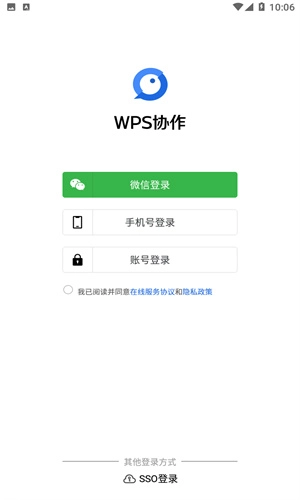
必圣考研WPS协作是一款便捷实用的协同办公工具,用户能借助这款专业软件调用丰富多样的办公功能,既支持办公人员开展远程协作,也可用于组织会议、记录会议内容,还能协助用户管理海量文件资料。它操作简便易懂,适配各类办公人群使用。
WPS协作特色:
1.随时随地的享受自己美好的生活,自由的梳理生活中的各种事件。
2.每个月的行程安排能够快速查看,按规定的时间和地点完成相应事项。
3.贴心地对各类重要事件进行提醒,并自动更新数据内容。
4.账号登录保护数据安全,使用账号密码登录软件,确保文档和个人信息的安全性。

WPS协作优势:
1.能够全面了解每日的工作内容,及时完成各项工作任务。
2.直接在线制作各类图表,让它成为大家管理时间的得力小助手。
3.依据既定时间表逐步熟悉各项任务,并时刻监督自身任务的推进与完成情况。
4.清爽的用户体验,界面简洁明了,操作简单直观,让用户能够快速上手和使用软件。

wps协作怎么保存文档
1、借助WPS在线协作功能:使用WPS的在线协作功能,能够让多人同时在线编辑文档,大幅提升效率。操作时,可在手机端打开WPS App(也能通过微信下拉页面,在小程序里进入金山文档),新建表格文件,规划好内容结构后保存并退出,返回WPS首页。接着在最近打开的文件列表里,找到需要协作填写的电子表格,点击左下角的分享按钮,挑选合适的分享渠道(比如微信、钉钉等),在分享设置中勾选“允许编辑(多人协作)”选项,再发送至目标群组或联系人。收到文件的用户即可在线录入内容,系统会自动完成保存。
2、借助分享与协作功能完成保存:在WPS软件里,能够利用分享和协作功能来对文档进行保存。首先打开WPS,在界面上方找到“协作”功能选项,点击其中的“进入多人编辑”,将文件保存至云文档,这样就能进入在线协作页面。接着点击“分享”按钮,生成对应的链接并发送给需要共同协作办公的同学。在生成链接的过程中,可以挑选合适的权限设置,让在线教学协作变得更加安全。当参与协作的同学点击链接进入协作场景后,大家就可以一同协作编辑文档了。
3、开启定时备份功能:为避免文档内容意外丢失,可启用WPS的定时备份功能。操作步骤如下:打开WPS软件后,点击左上角的WPS标签,接着点击页面上方的设置图标并选择“设置”选项;在“设置”界面中点击“打开备份中心”,随后点击右上角的“本地备份设置”;在弹出的窗口里勾选“定时备份”,再设置合适的备份时间间隔,并选定备份文件的存放磁盘即可完成设置。
wps协作怎么两个人一起编辑表不动
1、共享工作簿:打开WPSOffice,点击“审阅”--->“共享工作簿”,在弹出的“共享工作簿”里面勾选“允许多用户同时编辑,同时允许工作簿合并”即可。这样设置后,多个用户可以同时编辑文档,并且他们的更改会实时同步,避免了重复或冲突的编辑问题。
2、使用区域权限:通过设置区域权限,可以实现更精细的控制,比如设置某些区域仅指定人可编辑或查看。这样,可以防止数据泄漏和更改,同时确保特定区域的编辑权限仅限于特定人员。设置完成后,可以一键分享链接到工作群中,邀请信息进行填报,无关人员点击链接无法查看内文信息。
3、多人协作功能:首先登录WPS账号,进入金山文档在线协作页面。通过点击右上方分享,选择生成可编辑链接,即可分享给他人进行协作编辑。他人点击链接进入页面编辑内容,会进行实时同步。这种方式适用于需要实时协作编辑的场景。
WPS协作小编点评:
这款软件能帮助大家合理规划生活与工作,让用户了解更多日历信息,便于在不同时间地点完成各项任务,有效提升工作效率,并且在记录过程中可以调整字体大小。
详细信息
- 文件大小:128.8MB
- 当前版本:V4.24.0
- 类别:商务办公
- 语言:简体
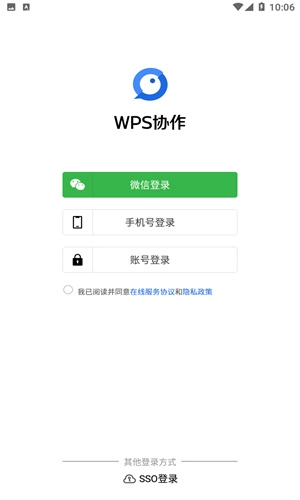
安卓软件截图


本类下载排行
- 1
- 2
- 3